บทที่ 2
ส่งแผนให้คนขับ
แผนที่อยู่บนจอเรายังไม่ได้ส่งของ บทนี้คือวิธีเอาแผนออกจากจอ ไปอยู่ในมือคนขับ โดยไม่ต้องพิมพ์ ไม่ต้องปรินต์ และไม่ต้องอ่านที่อยู่ให้ฟังทางโทรศัพท์
วันเดียวกับบทที่ 1 กดวางแผนเส้นทางก่อน แล้วค่อยทำตามบทนี้ ปุ่มแรกต้องมีบัญชีก่อน ปุ่มที่สองไม่ต้อง เพราะหน้าคนขับไม่ต้องล็อกอินอยู่แล้ว
1เรื่องที่เกิดขึ้น
แผนวันจันทร์เสร็จแล้ว 12 จุด รถคันเดียว ปัญหาต่อไปคือคนขับยังไม่รู้อะไรเลย
เมื่อก่อนเราแคปหน้าจอส่งเข้าไลน์ คนขับซูมอ่านที่อยู่แล้วพิมพ์เข้า Google Maps เอง ทีละจุด พิมพ์ผิดก็ไปผิด และถ้าเราแก้แผนตอนสิบโมง รูปที่ส่งไปแล้วก็ยังเป็นของเก่า
สิ่งที่คนขับต้องได้จริง ๆ มีสามอย่าง ลำดับจุด ที่อยู่ที่กดนำทางได้ทันที และของที่ต้องขึ้นรถก่อนออกจากคลัง ทั้งสามอย่างอยู่ในลิงก์เดียว
2ทำยังไง
-
เปิดแท็บ เส้นทาง จะเห็นการ์ดของรถแต่ละคัน ที่มุมขวาของการ์ดมีสองปุ่ม กด 🔗 เพื่อคัดลอกลิงก์ของคันนั้น

ปุ่ม 🚚 ข้าง ๆ กันคือเปิดหน้าคนขับให้เราดูเอง ใช้ตอนอยากเห็นว่าคนขับจะเห็นอะไร ก่อนส่งให้เขาจริง 
ปุ่มจะบอกว่า คัดลอกแล้ว ลิงก์อยู่ในคลิปบอร์ดแล้ว วางในไลน์ได้เลย -
วางลิงก์ในแชทของคนขับคนนั้น ลิงก์เป็นของรถคันเดียว คนขับเปิดแล้วเห็นแต่งานของตัวเอง ไม่เห็นของคันอื่น ถ้าวันนั้นใช้รถสามคัน ก็คัดลอกสามครั้ง จากการ์ดของแต่ละคัน
ลิงก์นี้ไม่ต้องล็อกอิน
คนขับกดเปิดในไลน์ได้ตรง ๆ ไม่ต้องสมัคร ไม่ต้องลงแอป แลกกับข้อนี้คือใครที่ได้ลิงก์ไปก็เปิดได้ ฉะนั้นส่งเข้าแชทของคนขับ ไม่ใช่โพสต์ในที่สาธารณะ
ลองเปิดดูได้เลยว่าคนขับเห็นอะไร — หน้าคนขับตัวอย่าง เป็นแผนจริงของรถหนึ่งคัน หน้าเดียวกับที่ลิงก์จริงเปิดมา (คันที่ 2, คันที่ 3 คือรถคันอื่นของวันเดียวกัน คนละงานกัน)
3คนขับเห็นอะไร
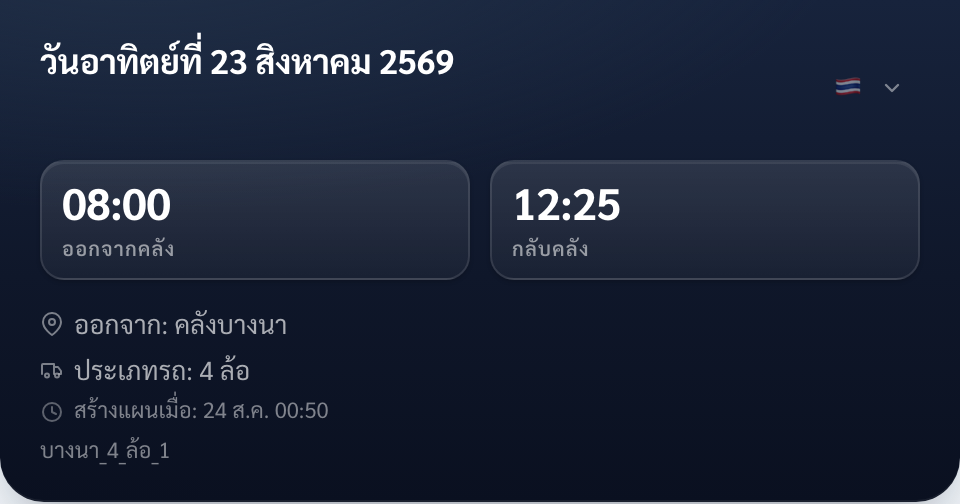
ใต้ลงมาคือจุดส่งเรียงตามลำดับ แต่ละจุดกดนำทางเข้า Google Maps ได้ทันที หน้านี้ทำมาให้อ่านบนมือถือ และมีบทของตัวเองสำหรับคนขับ — บทที่ 3 ส่งให้คนขับอ่านได้เลย
แก้แผนแล้วต้องส่งลิงก์ใหม่
ลิงก์เก็บแผนตอนที่กดคัดลอก ไม่ได้ตามแผนบนจอเราไปเรื่อย ๆ ถ้าวางแผนใหม่แล้วลำดับเปลี่ยน ต้องกด 🔗 ใหม่แล้วส่งอีกครั้ง ลิงก์เก่าจะยังเปิดได้และยังโชว์แผนเดิม ซึ่งเป็นเรื่องที่ต้องระวัง
อีกอย่างที่ควรรู้คือลิงก์มีอายุ 14 วัน หลังจากนั้นเปิดไม่ได้ สำหรับงานส่งของรายวันถือว่าเหลือ ๆ แต่ถ้าเก็บไว้อ้างอิงทีหลัง ให้ใช้ ส่งออกเส้นทาง (CSV) แทน
4ส่งทั้งวันเป็นข้อความ
บางทีเราไม่ได้อยากส่งทีละคัน แต่อยากวางแผนทั้งวันลงกลุ่มให้ทุกคนเห็นพร้อมกัน ใช้ปุ่ม คัดลอกเป็นข้อความ ในแถวเครื่องมือของแท็บเส้นทาง

ได้ข้อความหน้าตาแบบนี้ วางในไลน์ได้เลย:
แผนส่งของ · 2026-08-24
รถ 1 คัน · 12 จุดส่ง · 50.0 กม.

รถคันที่ 1 — 12 จุดส่ง · 50.0 กม. · 08:00–12:25
Google Maps (Depot→#10): https://www.google.com/maps/dir/?api=1&...
Google Maps (#10→Depot): https://www.google.com/maps/dir/?api=1&...
  1. 08:05 ร้านอาหารศรีนครินทร์
  2. 08:22 ฟู้ดคอร์ทซีคอน
  3. 08:47 โรงแรมบางนา กม.6
  ...
  12. 12:05 ครัวกลางบางนา
เวลาที่เห็นคือเวลาที่โปรแกรมคาดว่ารถจะถึง ไม่ใช่เวลานัดกับลูกค้า ถ้าลูกค้ามีเวลาที่รับของได้จริง ๆ ต้องบอกโปรแกรมก่อน อยู่ในบทที่ 4
5แล้วไฟล์ JSON กับ CSV ใช้ทำอะไร
ไม่ได้ทำมาให้คนอ่าน แต่ทำมาให้ระบบอื่นอ่าน CSV เปิดใน Excel ได้ เอาไปทำรายงานค่าน้ำมันหรือค่าเที่ยวรถ JSON เอาไปให้โปรแกรมบัญชี หรือระบบคลังของเราอ่านต่อ
ถ้าที่ทำงานมีระบบอยู่แล้วและอยากให้มันคุยกันเอง ไม่ต้องมีคนกดปุ่ม ดูหัวข้อ JSON ท้ายบทที่ 1 — แผนหนึ่งวันขอผ่าน API ได้ทั้งก้อน
6ลองเอง
- วางแผน แล้วกด 🚚 ดูหน้าคนขับด้วยตาตัวเองก่อนส่งให้ใคร
- กด 🔗 แล้ววางในช่องแชทของตัวเอง ลองเปิดในมือถือ
- ย้ายจุดส่งหนึ่งจุดไปคันอื่นด้วยมือ แล้วกด 🔗 ใหม่ เทียบสองลิงก์ จะเห็นว่าลิงก์เก่าไม่เปลี่ยนตาม